Was ist ein Raster?
Ein Raster ist ein Beruf/Bildungsgang in einem bestimmten Ausbildungsjahr und in einer bestimmten Unterrichtsform.
Mit Hilfe der Raster können Sie für einen Beruf/Bildungsgang für jedes Ausbildungsjahr und für jede Unterrichtsform einen eigenen Didaktischen Plan anlegen.
Beispiel:
| Raster | Beruf/Bildungsgang | Unterrichtsform | Ausbildungsjahr |
|---|---|---|---|
| 1. Raster | Fachinformatiker | Teilzeit | 1. Ausbildungsjahr |
| 2. Raster | Fachinformatiker | Teilzeit | 2. Ausbildungsjahr |
| 3. Raster | Fachinformatiker | Block | 1. Ausbildungsjahr |
| usw. |
Anlegen eines Rasters
Sie benötigen die Rolle “Bildungsgangleitung”, “Abteilungsleitung” oder “Pädagogische Leitung” um ein Raster anlegen zu können. Eine Bildungsgangleitung kann nur für die eigenen Bildungsgänge Raster anlegen.
Vorgehensweise:
Schritt 1: Menüwahl
Wenn Sie ein Raster erstellen wollen, gehen Sie im Menü auf „Pläne/Raster“.

Schritt 2: Auswahl der Abteilung
Wählen Sie die Abteilung aus, in der Sie das Raster erstellen wollen. Es werden nur Abteilungen angezeigt, in denen Sie unterrichten.
Sie erhalten nun eine Übersicht von bereits erstellten Rastern von Bildungsgängen in der Abteilung.
Schritt 3: Neues Raster erstellen
Klicken Sie auf "Neues Raster erstellen". Es öffnet sich ein neues Fenster.

Schritt 4: Anlage wählen
Wählen Sie die Anlage, in der Sie ein neues Raster erstellen wollen. Es werden nur Anlagen angezeigt, zu denen Berufe/Bildungsgänge in der Abteilung angelegt wurden.
Schritt 5: Weitere Wahlen
Je nach Anlage müssen Sie nun weitere Auswahlen treffen (z.B. Fachrichtung, Berufsfeld....).
Schritt 6: Jahr wählen
Bestimmen Sie das Ausbildungsjahr/Schuljahr.
Schritt 7: Organisationsform wählen
Bestimmen Sie die Organisationsform. Es werden nur Organisationsformen angezeigt, die Aufgrund der vorherigen Wahlen möglich sind.
Schritt 8: Unterrichtswochen festlegen
Bestimmen Sie die Anzahl der Unterrichtswochen im Ausbildungsjahr/Schuljahr
Danach wird das Raster erzeugt.
Fächer im Berufsbezogenen Lernbereich werden vom DWO direkt angelegt.
Bitte ergänzen Sie fehlende Fächer.
Kopieren eines Rasters
Kopien von einem Raster können nur innerhalb der gleichen Anlage erstellt werden.
Wenn Sie ein Raster kopieren, werden alle Handlungsfelder, Lernfelder, Anforderungssituationen, Themenbereich und Lernsituationen/Themen in einem Schritt in einem neuen Raster angelegt. Sie müssen nur noch auswählen, wie der neue Bildungsgang heißt, welche Unterrichtsform er hat und um welches Ausbildungsjahr es sich handelt.
Die kopierten Felder werden als neue, eigenständige Datensätze angelegt. Es besteht keine Beziehung zum kopierten Raster.
Vorgehensweise:
Schritt 1: Menüwahl
Wenn Sie ein Raster von einem Bildungsgang kopieren wollen, gehen Sie im Menü auf die Kachel „Pläne/Raster“. Sehen Sie nur die Kachel “Pläne”, haben Sie nicht die entsprechende Rolle um Raster anlegen zu können.
Schritt 2: Wahl der Abteilung
Danach wählen Sie die Abteilung aus, in der sich das zu kopierende Raster des Bildungsgangs befindet. Es werden nur Abteilungen angezeigt, in denen Sie unterrichten.
Sie erhalten nun eine Übersicht von bereits erstellten Rastern von Bildungsgängen in der Abteilung.
Sollte das gesuchte Raster nicht angezeigt werden, ist eventuell noch kein Raster für das Ausbildungjahr/die Organisationsform erstellt worden. Dann müssen Sie zuerst dieses Raster erstellen.
Schritt 3: Kopie erstellen
Klicken Sie nun auf "Neues Raster als Kopie von einem bereits bestehenden Raster erstellen".
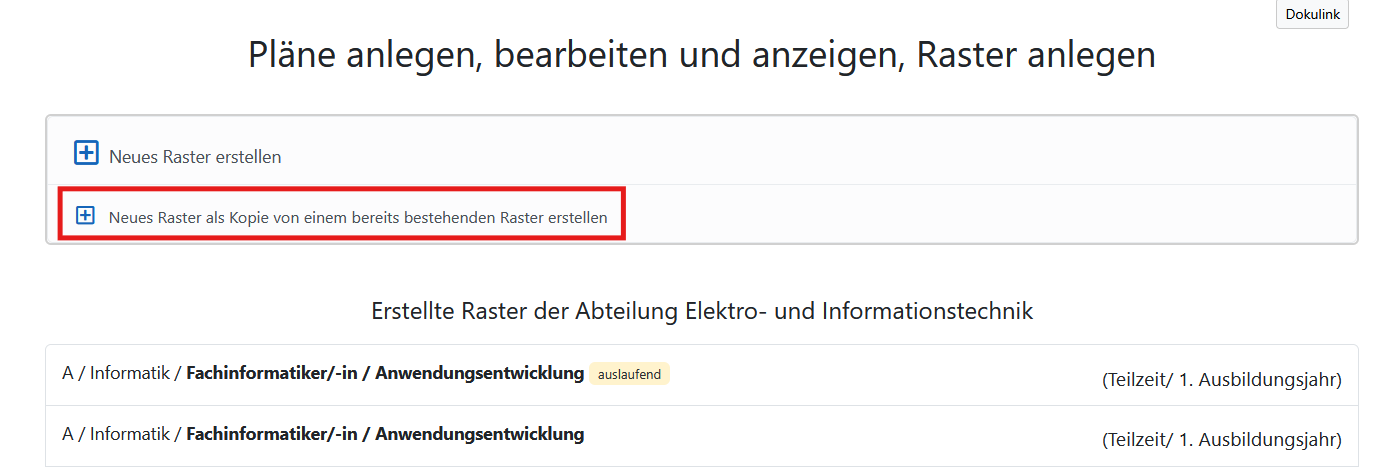
Es werden noch einmal alle Raster der Abteilung angezeigt.
Schritt 4: Quellraster auswählen
Klicken Sie auf das Raster, das Sie kopieren möchten.
Schritt 5: Zielberuf-/bildungsgang wählen
Es werden Ihnen Berufe/Bildungsgänge angezeigt, die für Ihre Abteilung angelegt wurden. Fehlt der gesuchte Beruf/Bildungsgang muss er zuerst angelegt werden.
Klicken Sie auf den Beruf/Bildungsgang, für den Sie ein Raster anlegen wollen.
Schritt 6: Wahl von Ausbildungsjahr und Organisationsform
Wählen Sie danach Ausbildungsjahr und Organisationsform.
Schritt 7: Raster Kopieren
Im letzten Schritt wird Ihnen noch einmal der Ursprung des zu kopierenden Rasters und das Kopierziel angezeigt.
Klicken sie auf den Button “Raster kopieren”.
Löschen eines Rasters
Sie können ein Raster nicht direkt löschen.
Wenn Sie ein Raster nicht mehr benötigen, müssen Sie alles, von der Lernsituation bis hin zu den Fächern, löschen. Wenn nichts mehr im Raster vorhanden ist, gibt es auch das Raster nicht mehr.