Die Informationen zur einer Neuinstallation gelten für DWO 4.1.1
Diese Anleitung führt Sie vom Herunterladen des Installationspakets bis zur ersten Anmeldung.
Sie richtet sich an die für DWO zuständige Administration. Für die Einrichtung der Datenbank, der Domain und der Serverrechte benötigen Sie gegebenenfalls Unterstützung Ihres Hosting-Anbieters oder Ihrer Schul-IT.
Für eine Neuinstallation benötigen Sie ein eigenes Installationsverzeichnis und eine neue, leere Datenbank. Möchten Sie eine vorhandene DWO-Installation aktualisieren, verwenden Sie bitte die gesonderte Upgrade-Anleitung.
Für die Installation des Programms sind im Prinzip folgende Tätigkeiten notwendig:
1. Programmdateien herunterladen und entpacken
2. Programmdateien auf den Server übertragen
3. Domain oder Subdomain einrichten
4. Leere Datenbank anlegen
5. Installationsroutine aufrufen und Datenbank einrichten
6. Erstanmeldung und Registrierung durchführen
7. Installation absichern und kontrollieren
Bitte folgen Sie der Schritt-für-Schritt-Anleitung.
Schritt 1: Programm herunterladen und entpacken
Laden Sie das vollständige Installationspaket von DWO 4.1.1 über den dafür bereitgestellten Downloadlink herunter. Bitte beachten Sie, dass Sie sich vorher auf der Webseite mit Ihrem Account einloggen. Wenn Sie noch keinen Account haben, registrieren Sie sich bitte unter hier.
Entpacken Sie die ZIP-Datei auf Ihrem Rechner. Unter Windows markieren Sie dazu die ZIP-Datei im Datei-Explorer, klicken mit der rechten Maustaste darauf und wählen „Alle extrahieren …“.
Verwenden Sie für die Neuinstallation einen neuen Ordner. Kopieren Sie die Dateien nicht über eine vorhandene DWO-Installation.
Schritt 2: Dateien auf den Server hochladen
Übertragen Sie den vollständigen Inhalt des entpackten Installationspakets auf den Webserver. Dazu können Sie das Verwaltungswerkzeug Ihres Hosting-Anbieters oder ein FTP-Programm wie FileZilla verwenden.
Achten Sie darauf, dass
- die vorhandene Ordnerstruktur vollständig erhalten bleibt,
- versteckte Dateien wie `.htaccess` mit übertragen werden,
- die Ordner `vendor/` und `public/build/` vollständig vorhanden sind und
- der Ordner `writable/` einschließlich seiner Unterordner übertragen wird.
Beispiel für die Verzeichnisstruktur:
dwo/ Installationsverzeichnis
├── app/ Programmdateien
├── vendor/ benötigte PHP-Bibliotheken
├── writable/ Sitzungen, Uploads und Protokolle
├── public/ öffentlich erreichbarer Ordner
│ ├── index.php
│ ├── build/
│ └── install/
└── .env enthält noch Dummy-Werte, die später überschrieben werden
Schritt 3: Domain oder Subdomain einrichten
Richten Sie beim Hosting-Anbieter eine Domain oder Subdomain für den DWO ein. Das Zielverzeichnis der Domain, auch DocumentRoot genannt, muss direkt auf den Unterordner `public/` der DWO-Installation zeigen.
Beispiel:
Installationsverzeichnis: /dwo4/
Zielverzeichnis der Domain: /dwo4/public/
Internetadresse: dwo.ihre-schule.de
Der Ordnername `public` ist bei korrekter Einrichtung kein Bestandteil der Internetadresse. Die Installationsroutine wird beispielsweise über folgende Adresse aufgerufen:
https://dwo.ihre-schule.de/install/
Ein Aufruf über `https://dwo.ihre-schule.de/public/install/` ersetzt die korrekte Zuordnung der Domain nicht. DWO überprüft das Zielverzeichnis und kann den Installationsvorgang bei einer falschen Zuordnung abbrechen.
Richten Sie vor der produktiven Installation ein gültiges HTTPS-Zertifikat ein. DWO 4.1.1 erzwingt in der Produktivumgebung verschlüsselte Verbindungen und verwendet sichere Sitzungscookies.
Schritt 4: Datenbank anlegen und Installationsdateien vorbereiten
Datenbank anlegen
Legen Sie beim Hosting-Anbieter eine neue, leere MySQL- oder MariaDB-Datenbank an. Hierfür steht häufig ein Werkzeug wie phpMyAdmin zur Verfügung.
Halten Sie folgende Angaben für die DWO-Installation bereit:
- Hostname des Datenbankservers
- Name der Datenbank
- Benutzername des Datenbankkontos
- Passwort des Datenbankkontos
- gegebenenfalls einen besonderen Port oder Socket
Der Installer von DWO 4.1.1 legt die Datenbank nicht selbst an. Das verwendete Datenbankkonto muss in der vorbereiteten Datenbank Tabellen und Trigger anlegen sowie Daten lesen, einfügen, ändern und löschen dürfen. Ein serverweites Datenbank-Administratorkonto ist dafür nicht erforderlich.
Vor dem Start der Installation benötigt das PHP- beziehungsweise Webserverkonto vorübergehend Schreibzugriff auf
- die Datei “.env”,
- die Datei “public/install/config/database.php” und
- den Ordner “writable/” einschließlich seiner Unterordner, insbesondere “writable/session/”.
Tragen Sie vor dem Aufruf des Installers noch keine vollständige Datenbankkonfiguration in die .env-Datei ein. Eine bereits ausgefüllte Datei kann die Schutzmeldung "Installation gesperrt" auslösen.
Schritt 5: Installationsroutine aufrufen und Datenbank einrichten
Öffnen Sie einen aktuellen Browser und rufen Sie die Installationsroutine auf. Ersetzen Sie dabei die Beispieladresse durch Ihre eigene Domain oder Subdomain:
dwo.ihre-schule.de/install/
Führen Sie die Installation möglichst ohne längere Unterbrechung im selben Browser durch. Die Installationsfreigabe ist auf 30 Minuten begrenzt. Wurde eine Anfrage nach einer längeren Pause abgelehnt, beginnen Sie erneut auf der Einstiegsseite der Installation, sofern die Installation noch nicht abgeschlossen wurde.
Überprüfung der Laufumgebung
Auf der ersten Seite überprüft DWO unter anderem
- die verwendete PHP-Version,
- die benötigten PHP-Erweiterungen,
- die HTTPS-Verbindung,
- das Zielverzeichnis der Domain und
- die erforderlichen Schreibrechte.
DWO 4.1.1 benötigt PHP ab Version 8.2 und unter 8.6. PHP 8.5.5 ist der getesteten Stand. Erforderlich sind insbesondere die PHP-Erweiterungen “intl”, “mbstring”, “mysqli”, “gd” und “zlib”. Für Zusatzfunktionen werden außerdem unter anderem “curl”, “openssl”, “fileinfo”, “zip”, “dom” beziehungsweise weitere XML-Erweiterungen und, bei Verwendung der LDAP-Anmeldung, “ldap” benötigt.
Beheben Sie alle als Installationsabbruch gekennzeichneten Fehler. Hinweise sollten Sie ebenfalls prüfen, da beim Fehlen einzelner Erweiterungen beispielsweise PDF-, Import-, Archiv- oder Anmeldefunktionen beeinträchtigt sein können.
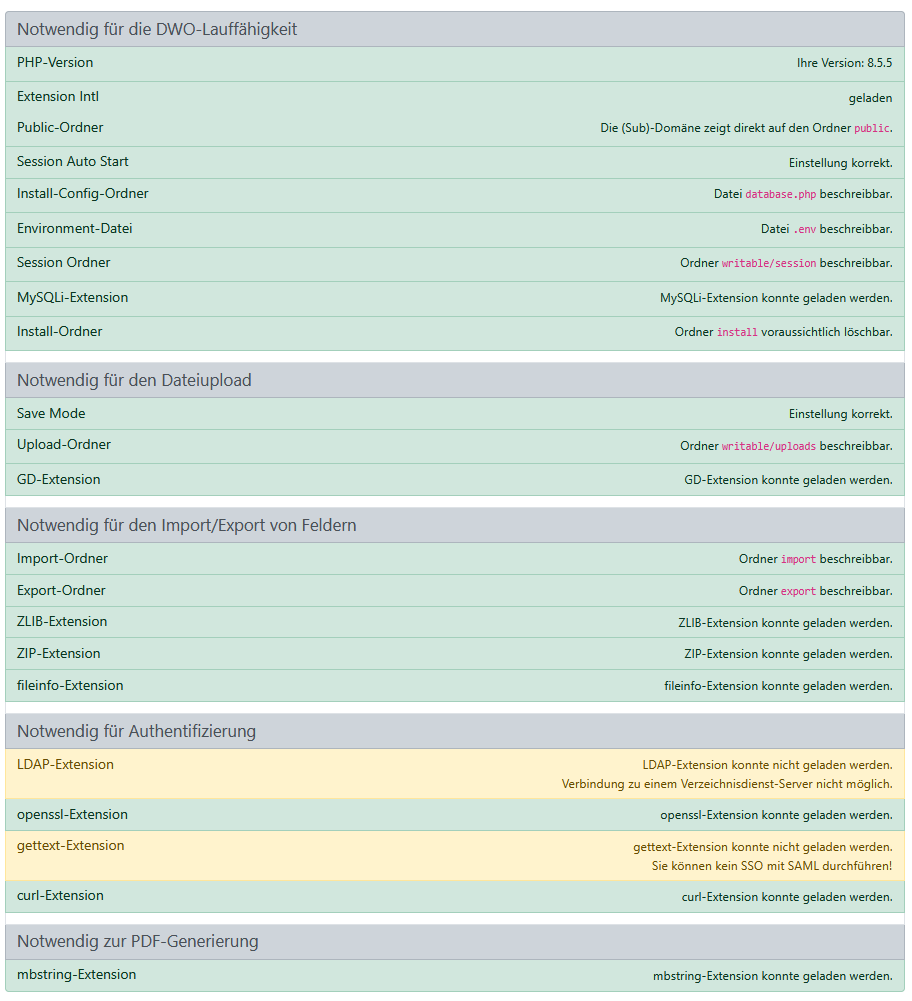
Klicken Sie anschließend auf “Weiter”.
Verbindungsdaten zur Datenbank eintragen
Kontrollieren Sie zunächst die angezeigte „Ermittelte base_url“. Sie muss mit der vorgesehenen DWO-Adresse übereinstimmen, im Produktivbetrieb mit “https://” beginnen und normalerweise mit einem Schrägstrich “/” enden.
Tragen Sie anschließend die Datenbankverbindung ein:
- Hostname: Datenbankserver laut Hosting-Anbieter, häufig “localhost”
- Benutzername: Benutzername des für DWO eingerichteten Datenbankkontos
- Password: Passwort des Datenbankkontos; nicht das spätere DWO-Passwort
- Name der Datenbank: Name der zuvor angelegten leeren Datenbank
- Socket: In der Regel leer lassen; nur nach Vorgabe des Anbieters eintragen
Klicken Sie auf „Weiter“.
Datenbanktabellen anlegen
Bei einer erreichbaren und leeren Datenbank legt der Installer die benötigten Tabellen und Ausgangsdaten an. Der Standard-Tabellenpräfix lautet “tbl”.
Ist die Datenbank bereits belegt, zeigt der Installer weitere Auswahlmöglichkeiten an. Verwenden Sie für eine normale Neuinstallation nur eine neue, leere Datenbank. Nur wenn bewusst mehrere DWO-Instanzen für verschiedene Mandanten in derselben Datenbank verwenden sollen, wählen Sie „DB erweitern“ und vergeben einen noch nicht verwendeten Tabellenpräfix aus genau drei Buchstaben.
Die Auswahl „Update“ gehört nicht zu dieser Neuinstallationsanleitung.
Warten Sie auf die Erfolgsmeldung. Tritt während der Einrichtung ein Fehler auf, können bereits einzelne Tabellen angelegt worden sein. Wiederholen Sie die Installation nicht unkontrolliert mit diesem teilweise gefüllten Datenbestand. Beheben Sie zunächst die Ursache und verwenden Sie anschließend eine überprüfte, leere Datenbank.
Einmaliges Aktivierungspasswort sichern
Nach erfolgreicher Einrichtung zeigt DWO das einmalige Aktivierungspasswort für das Administrationskonto an:
Benutzername: admin
Passwort: individuell angezeigtes Aktivierungspasswort
Sichern Sie das angezeigte Aktivierungspasswort, bevor Sie die Seite verlassen. Es kann später nicht erneut angezeigt werden. In DWO 4.1.1 gibt es kein allgemein gültiges Standardpasswort mehr.
Klicken Sie erst danach auf „Installation abschließen“.
Schritt 6: Erstanmeldung und Registrierung
Öffnen Sie die DWO-Startseite und klicken Sie rechts oben auf „Anmeldung“.
Melden Sie sich erstmals mit folgenden Daten an:
Benutzername: admin
Passwort: das bei der Installation angezeigte Aktivierungspasswort
Nach der Anmeldung gelangen Sie zur Registrierung. Legen Sie dort Ihren dauerhaften Benutzernamen und ein neues, ausschließlich für dieses Konto verwendetes Passwort fest.
Das Passwort muss mindestens acht Zeichen, einen Großbuchstaben, eine Zahl und ein Sonderzeichen enthalten. Ein längeres Passwort ist zu empfehlen.
Schließen Sie die Registrierung mit „Weiter“ ab und prüfen Sie anschließend die Anmeldung mit Ihren neuen Zugangsdaten.
Schritt 7: Installationsordner löschen und Installation kontrollieren
Beim Klick auf „Installation abschließen“ versucht der DWO, den Ordner `public/install/` automatisch zu löschen. Kontrollieren Sie unbedingt, ob die Löschung erfolgreich war.
Der Installationsordner wird nach Abschluss nicht mehr benötigt und darf nicht öffentlich erreichbar bleiben. Konnte DWO den Ordner wegen fehlender Rechte nicht entfernen, löschen Sie `public/install/` über die Serververwaltung oder per FTP.
Setzen Sie anschließend die während der Installation vergebenen Dateirechte zurück:
- Das Webserverkonto benötigt Schreibrechte nur noch innerhalb von `writable/`.
- Programmdateien und Konfiguration sollen für das Webserverkonto nur lesbar sein.
- Dies gilt insbesondere für die Datei `.env`.
Rufen Sie nach der Anmeldung die DWO-Statusseite auf:
IHRE-DOMAIN/index.php/BackendController/status
Kontrollieren Sie dort insbesondere HTTPS, das Zielverzeichnis der Domain, die Dateisystemrechte, den entfernten Installationsordner und die Hinweise zur Laufumgebung.
Prüfen Sie abschließend mindestens folgende Funktionen:
- Abmelden und erneut anmelden
- ein Raster anlegen, bearbeiten und speichern
- Datei-Upload und anschließenden Download
- PDF-Ausgabe
- Datenbanksicherung
Sichern Sie neben der Datenbank auch die benötigten Uploads und die Konfigurationsdatei. Eine DWO-Datenbanksicherung ersetzt keine Sicherung dieser Dateien.
Danach können Sie mit Punkt 2, der [Konfiguration des Programms](https://dwodoku4.bkukr.de/konfiguration/grundsaetzliches-zur-konfiguration), fortfahren.
Was tun bei Problemen?
| Problem | Mögliche Lösung |
|---|---|
| .env ist nicht beschreibbar | Prüfen Sie, ob die leere Datei im Installationsverzeichnis existiert und das PHP-/Webserverkonto sie schreiben darf. Achten Sie auch auf die versehentliche Endung “.txt” |
| Public-Ordner falsch oder HTTP 503 | Stellen Sie das Zielverzeichnis der Domain direkt auf den Ordner “public/” dieser Installation ein. |
| Installation gesperrt | Prüfen Sie, ob versehentlich eine bestehende Installation oder eine bereits ausgefüllte “.env” verwendet wurde. Löschen Sie niemals die “.env” einer Produktivinstallation, um die Sperre zu umgehen. |
| Installationsanfrage abgelehnt | Prüfen Sie Cookies, Browsersitzung und die 30-Minuten-Frist. Beginnen Sie gegebenenfalls erneut bei “/install/” |
| Datenbank nicht erreichbar | Prüfen Sie Datenbankname, Host, Benutzername, Passwort und gegebenenfalls Port oder Socket. |
| Tabellen oder Trigger konnten nicht angelegt werden | Lassen Sie die Datenbankrechte einschließlich der Berechtigung “TRIGGER” prüfen. |
| Installationsordner konnte nicht gelöscht werden | Entfernen Sie `public/install/` über die Serververwaltung oder per FTP. |
| Anmeldung wird auf HTTPS umgeleitet | Die Produktivkonfiguration von DWO 4.1.1 setzt HTTPS voraus. Richten Sie Domain und Zertifikat korrekt ein. |
| Planansicht bleibt leer oder Bedienelemente fehlen | Prüfen Sie, ob “public/build/” und “vendor/” vollständig übertragen wurden. |
| Aktivierungspasswort verloren | Das Passwort kann nicht erneut angezeigt werden. Wenden Sie sich an die Serveradministration. Eine Neuinstallation ist nur bei einem tatsächlich noch unbenutzten Datenbestand sinnvoll. |
| Technische Fehlermeldungen finden Sie, abhängig vom Zeitpunkt des Fehlers, im PHP- beziehungsweise Webserverprotokoll oder im Ordner `writable/logs/`. Geben Sie bei einer Supportanfrage die DWO-Version, die PHP-Version, den betroffenen Installationsschritt und den genauen Wortlaut der Meldung an. Übermitteln Sie keine Passwörter. | |