Ein direktes Upgrade auf DWO 4.1.1 ist nur auf Grundlage der Version 4.0 oder 4.1 möglich. Ein Zwischenschritt von DWO 4.0 auf DWO 4.1 ist nicht erforderlich.
Sollten Sie die Authentifizierung bis jetzt über LDAP (unverschlüsselt) durchgeführt haben, stellen Sie bitte die Authentifizierung vor dem Upgrade unter Einstellungen → Authentifizierung auf die DWO-Registrierung um. Es wird nur noch LDAPS unterstützt.
Alternative: Sollten die Verbindungstests zu LDAPS in DWO 4.0 nicht funktionieren, stellen Sie auf DWO-Registrierung um. Sie können sich dann am DWO 4.1.1 mit dem Adminaccount anmelden, mit dem Sie DWO 4.0, bzw. DWO 4.1 installiert haben. Danach testen Sie LDAPS in DWO 4.1.1 über die beiden Testbuttons (einmal Verbindungstest und einmal Test, ob ein Benutzer gefunden wird). Sollten beide Tests positiv verlaufen, ist der Login des Kollegiums über LDAPS möglich.
Bitte halten Sie sich beim Upgrade an die folgenden Vorgaben. Nur so kann sichergestellt werden, dass die Installation, die Datenbank und die vorhandenen Dateien vollständig übernommen werden.
Das Upgrade besteht aus zwei notwendigen Teilen:
1. Aktualisierung der Datenbank über den Installer.
2. NEU: Ausführung der zusätzlichen Migrationen nach dem Admin-Login im DWO-Updater.
Erst wenn beide Teile abgeschlossen und alle Funktionen geprüft wurden, darf DWO wieder für den regulären Betrieb freigegeben werden.
Planen Sie für das Upgrade ein Wartungsfenster ein. Währenddessen dürfen keine Lehrkräfte oder andere Benutzer mit DWO arbeiten.
Wichtige Hinweise vor dem Upgrade
Administrationszugang prüfen
Prüfen Sie noch in der bisherigen Version, ob Sie sich mit einem Administrationskonto anmelden können. Das Konto benötigt die Admin-Rolle mit Wartungsberechtigung (keine Rollenkombinationen wie z.B. Admin und Abteilungsleitung)
Wenn Sie LDAP oder Microsoft 365 verwenden, stellen Sie sicher, dass zusätzlich ein funktionierender lokaler Administrationszugang vorhanden ist. Ändern Sie das Anmeldeverfahren nicht, ohne zuvor einen nutzbaren Administrationszugang geprüft zu haben.
Unverschlüsseltes LDAP wird nicht unterstützt. Prüfen Sie bei LDAP-Anmeldung die Verwendung von LDAPS, die Zertifikate und die Benutzerzuordnung.
Mögliche erneute Registrierung des Kollegiums
Eine Migrationen im DWO-Updater wird die im DWO gespeicherten Passwörter der Lehrkräfte zurücksetzen und neue Aktivierungspasswörter erzeugen. Dies betrifft auch die Administrationskonten.
Die neuen Aktivierungspasswörter werden einmalig als PDF bereitgestellt. Informieren Sie das Kollegium vor dem Upgrade über eine erneute Registrierung.
Bei LDAP oder Microsoft 365 werden die Passwörter im externen Identitätsdienst nicht verändert. Die lokalen DWO-Zugangsdaten und die externen Anmeldeverfahren müssen dennoch getrennt geprüft werden.
Voraussetzungen von DWO 4.1.1
Für DWO 4.1.1 gelten unter anderem folgende Voraussetzungen:
- PHP ab Version 8.2 und unter Version 8.6
- gültige HTTPS-Verbindung
- Domain beziehungsweise Subdomain zeigt direkt auf den Ordner “public/”
- benötigte PHP-Erweiterungen sind aktiviert
- Datenbankkonto darf Tabellen, Spalten, Indizes und Trigger anlegen beziehungsweise verändern
Weitere Hinweise finden Sie in der Anleitung zur Neuinstallation von DWO 4.1.1.
Schritt 1: Datenbank und Konfiguration sichern
Sperren Sie den Benutzerzugriff, bevor Sie die Sicherungen erstellen. Berücksichtigen Sie dabei auch eventuell eingerichtete Hintergrundaufgaben wie z.B. Cronjobs.
Erstellen Sie eine vollständige Sicherung der bisherigen DWO-Datenbank. Melden Sie sich dazu mit einem Administrationskonto an und führen Sie die Sicherung unter „Sichern/Wiederherstellen“ aus.
Für einen sicheren Rückfall sollte zusätzlich eine Datenbanksicherung über den Hosting-Anbieter beziehungsweise ein Werkzeug wie phpMyAdmin erstellt werden. Prüfen Sie möglichst, ob diese Sicherung in einer getrennten Datenbank wiederhergestellt werden kann.
Sichern Sie außerdem die bisherige “.env”-Datei. Sie enthält unter anderem:
- Datenbankverbindung
- bisherigen Tabellenpräfix “gpraefix”, häufig “tbl”
- Basisadresse des DWO
- Verschlüsselungsschlüssel
- Einstellungen für LDAP, Microsoft 365 oder andere Anmeldeverfahren
- weitere individuelle Einstellungen
Notieren Sie den bisherigen Tabellenpräfix exakt einschließlich Groß- und Kleinschreibung. Er muss beim Upgrade unverändert verwendet werden.
Schritt 2: Bisherige DWO-Dateien sichern
Sichern Sie den vollständigen bisherigen Installationsordner einschließlich
- aller Programmdateien,
- versteckter Dateien,
- der `.env`,
- aller Uploads und
- gegebenenfalls individueller SSO-Dateien, Schlüssel und Zertifikate.
Bewahren Sie diese Sicherung außerhalb des öffentlich erreichbaren Webverzeichnisses auf. Datenbank und Dateien müssen zum gleichen Datenstand gehören.
Ein Datenbankexport enthält keine hochgeladenen Dateien. Die Datenbanksicherung allein reicht deshalb nicht aus.
Für einen möglichst sicheren Rückfall sollten Sie nicht nur die Programmdateien, sondern auch die bisherige Datenbank unverändert erhalten. Wenn der Hosting-Anbieter dies ermöglicht, kopieren Sie die Datenbank für das Upgrade in eine neue Zieldatenbank.
Schritt 3: DWO 4.1.1 herunterladen und entpacken
Laden Sie das Installationspaket von DWO 4.1.1 über den dafür bereitgestellten Downloadlink herunter.
Entpacken Sie die ZIP-Datei auf Ihrem Rechner. Unter Windows markieren Sie dazu die Datei im Datei-Explorer, klicken mit der rechten Maustaste darauf und wählen „Alle extrahieren …“.
Verwenden Sie einen neuen Programmordner. Mischen Sie keine alten Programmbibliotheken oder JavaScript-Dateien mit dem Paket von DWO 4.1.1.
Schritt 4: Programmdateien von DWO 4.1.1 hochladen
Übertragen Sie das vollständige Paket in einen neuen Ordner auf dem Server. Dazu können Sie das Verwaltungswerkzeug Ihres Hosting-Anbieters oder ein FTP-Programm wie FileZilla verwenden.
Prüfen Sie, ob die Verzeichnisstruktur vollständig vorhanden ist:
dwo411/ neuer Installationsordner (Name beliebig wählbar)
├── app/
├── vendor/
├── writable/
├── public/
│ ├── build/
│ └── install/
└── .env muss noch bearbeitet werden
Das PHP- beziehungsweise Webserverkonto benötigt für die Installation vorübergehend Schreibzugriff auf
- die “.env”-Datei,
- “public/install/config/database.php” und
- “writable/” einschließlich “writable/session/”.
Stellen Sie das Zielverzeichnis der Domain oder Subdomain auf den Ordner “public/” der neuen DWO-4.1.1-Installation ein.
Wichtig: Kopieren Sie die alte “.env”-Datei nicht über die neue Datei. Der Installer von DWO 4.1.1 benötigt zunächst die vorgegebene “.env” und schreibt daraus eine neue Konfiguration. Die alte Datei wird später nur als Vergleich und Quelle für einzelne individuelle Einstellungen verwendet.
Die in älteren Anleitungen genannte Datei `INSTALLER_ENABLED` wird vom Installer von DWO 4.1.1 nicht ausgewertet.
Schritt 5: Uploads und individuelle Dateien übernehmen
Übernehmen Sie die vorab gesicherten Dateien im alten Uploads-Ordner in den neuen Ordner `writable/uploads/`.
Dabei hängt der Quellordner von der bisherigen DWO-Version ab:
| Ausgangsversion | Bisheriger Ordner | Ziel in DWO 4.1.1 |
|---|---|---|
| DWO 4.0 | public/uploads/ | writable/uploads/ |
| DWO 4.1 | writable/uploads/ | writable/uploads/ |
Kopieren Sie alle Unterordner und Dateien mit unveränderter relativer Struktur. Kopieren Sie Uploads aus DWO 4.0 nicht wieder in einen öffentlich erreichbaren Ordner `public/uploads/`.
Übernehmen Sie außerdem individuell benötigte Zertifikate oder Schlüssel an die dafür vorgesehenen Stellen. Überschreiben Sie dabei keine neuen Programmordner mit alten Programmdateien.
Alte Sitzungs- und Cache-Dateien sollen nicht als aktive Laufzeitdaten übernommen werden.
Die Dateien im Uploads-Ordner müssen vor der Ausführung des DWO-Updaters vorhanden sein. Der Updater prüft unter anderem Bilder in vorhandenen Planinhalten. Fehlen die dazugehörigen Dateien, können Bildverweise aus den Inhalten entfernt werden.
Schritt 6: Datenbank über den Installer aktualisieren – Teil A
Rufen Sie die Installationsroutine auf:
IHRE-DOMAIN/install/
Führen Sie die folgenden Schritte möglichst ohne längere Unterbrechung im selben Browser durch.
Laufumgebung kontrollieren
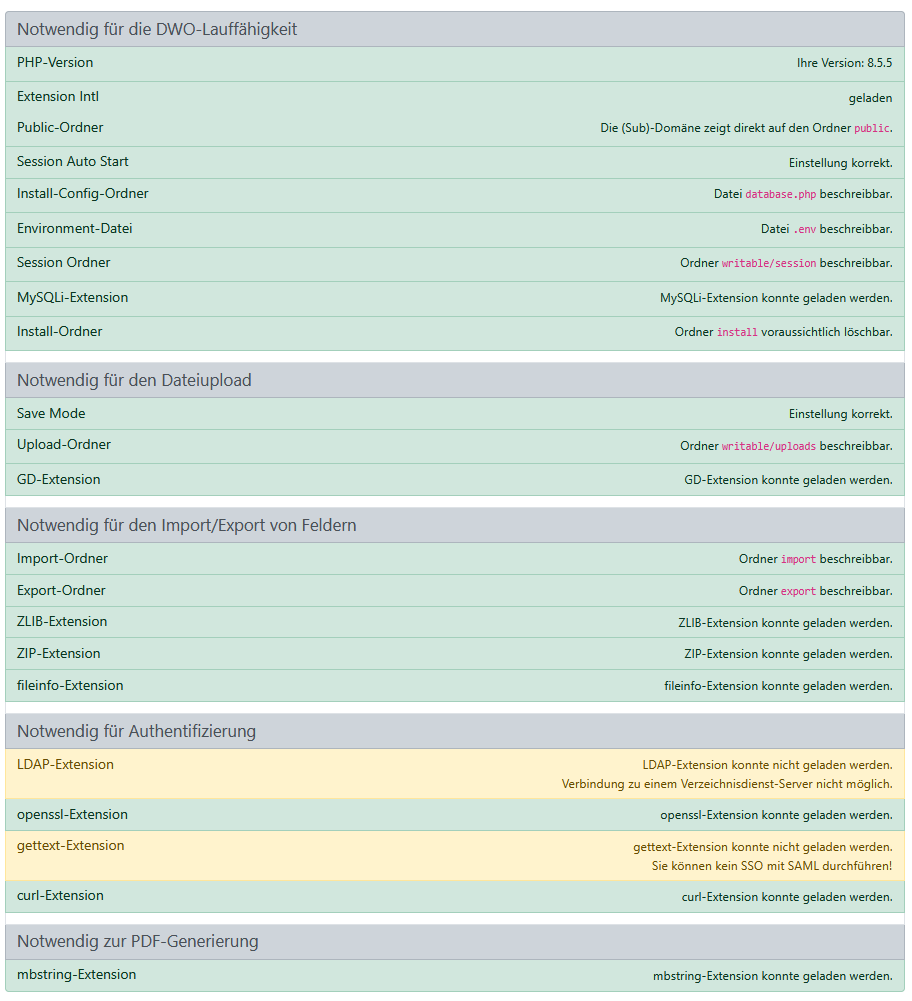
Der Installer überprüft unter anderem PHP, erforderliche Erweiterungen, HTTPS, das Zielverzeichnis der Domain und die Dateirechte.
Beheben Sie alle als Installationsabbruch gekennzeichneten Fehler. Kontrollieren Sie insbesondere, ob die Domain direkt auf den neuen Ordner “public/” zeigt.
Klicken Sie anschließend auf „Weiter“.
Datenbankverbindung eintragen
Kontrollieren Sie zunächst die angezeigte „Ermittelte base_url“. Sie muss mit der vorgesehenen DWO-Adresse übereinstimmen.
Tragen Sie anschließend die Verbindungsdaten der für das Upgrade vorgesehenen Datenbank ein:
- Hostname
- Benutzername
- Datenbankpasswort
- Datenbankname
- gegebenenfalls Socket
Klicken Sie anschließend auf „Weiter“.
Update auswählen
Da bereits eine DWO-Datenbank vorhanden ist, bietet der Installer verschiedene Möglichkeiten an.
1. Wählen Sie „Update von Version 4.0 oder 4.1 (Provider oder eigener Server)“.
2. Tragen Sie den bisherigen Tabellenpräfix ein. Häufig lautet er “tbl”; maßgeblich ist jedoch der Eintrag “gpraefix” aus der gesicherten, alten “.env”-Datei.
3. Klicken Sie auf „Update“.
4. Bestätigen Sie den Sicherungshinweis erst, nachdem Datenbank und Dateien tatsächlich gesichert wurden.
5. Warten Sie auf die Meldung „Das Datenbank-Update wurde erfolgreich abgeschlossen.“
Wählen Sie nicht „DB erweitern“. Diese Auswahl ist für eine zusätzliche Neuinstallation bestimmt und führt kein Upgrade der vorhandenen Tabellen durch.
Der Installer akzeptiert eine Datenbank mit dem gespeicherten Versionsstand 4.0 oder 4.1. Beide Ausgangsversionen werden unmittelbar auf 4.1.1 aktualisiert.
Verhalten bei einem Fehler
Das Datenbank-Update ist kein vollständig rückrollbarer Einzelvorgang. Der gespeicherte Versionswert kann bereits auf 4.1.1 gesetzt worden sein, obwohl ein späterer Teilschritt fehlgeschlagen ist.
Starten Sie den Installer nach einem Fehler deshalb nicht unkontrolliert erneut und setzen Sie die Versionsnummer nicht von Hand zurück. Lassen Sie den Benutzerzugriff gesperrt, sichern Sie Fehlermeldung und Serverprotokoll und stellen Sie gegebenenfalls den zusammengehörigen gesicherten Ausgangsbestand wieder her.
Schritt 7: Neue “.env”-Datei vervollständigen und Installation abschließen
Der Installer überschreibt die “.env” aus der aktuellen Vorlage. Individuelle Einstellungen der bisherigen Installation werden nicht automatisch übernommen.
Vergleichen Sie die neue “.env” mit der gesicherten alten Datei und übernehmen Sie nur die tatsächlich benötigten individuellen Werte. Kontrollieren Sie insbesondere:
Einstellung | Kontrolle |
|---|---|
| Datenbankverbindung | Muss auf die tatsächlich aktualisierte Datenbank zeigen. Besonderen Port oder Socket gegebenenfalls ergänzen. |
| gpraefix | Muss dem Präfix der vorhandenen Tabellen entsprechen. |
| app.baseURL | Endgültige HTTPS-Adresse, normalerweise mit abschließendem `/`. |
| Verschlüsselungsschlüssel | Vorhandenen Schlüssel übernehmen, damit bestehende Daten damit entschlüsselt werden. |
| Externe Anmeldung | Einstellungen für LDAP/LDAPS oder Microsoft 365 einschließlich Zertifikaten und Rücksprungadressen prüfen. |
Für den produktiven Betrieb müssen insbesondere die sicheren Vorgaben erhalten bleiben:
CI_ENVIRONMENT = production
app.forceGlobalSecureRequests = true
cookie.secure = true
cookie.httponly = true
securityheaders.hstsEnabled = true
Kopieren Sie nicht die vollständige alte “.env” über die neu erzeugte Datei. Dadurch könnten neue aktuelle Sicherheitseinstellungen überschrieben werden.
Klicken Sie anschließend auf „Installation abschließen“. Der DWO versucht, den Ordner “public/install/” zu löschen. Scheitert dies an den Dateirechten, entfernen Sie den Ordner über die Serververwaltung oder per FTP.
Entziehen Sie dem Webserverkonto danach die vorübergehenden Schreibrechte an Programmdateien und “.env”. Der Ordner `writable/` muss weiterhin beschreibbar bleiben.
Schritt 8: In DWO 4.1.1 anmelden
Melden Sie sich zunächst mit dem bereits vor dem Upgrade geprüften Administrationskonto an.
Beim Upgrade wird kein neues Administrationskonto mit einem Standardpasswort angelegt. Verwenden Sie deshalb die bisherigen Zugangsdaten beziehungsweise das zuvor geprüfte lokale Administrationskonto.
Wenn erforderliche Sicherheitsstrukturen noch fehlen, kann DWO gewöhnliche Benutzeranmeldungen vorübergehend verweigern und berechtigte Administratoren direkt zum DWO-Updater weiterleiten.
Eine erfolgreiche Anmeldung und die Anzeige der Versionsnummer 4.1.1 bedeuten noch nicht, dass das Upgrade vollständig abgeschlossen ist. Führen Sie unbedingt auch Schritt 9 durch.
Schritt 9: Migrationen im DWO-Updater ausführen – Teil B
Wenn Sie nach der Anmeldung nicht direkt auf den DWO-Updater weitergeleitet werden, öffnen Sie den DWO-Updater über das Menü oder über folgende Adresse:
IHRE-DOMAIN/index.php/UpdateController/update
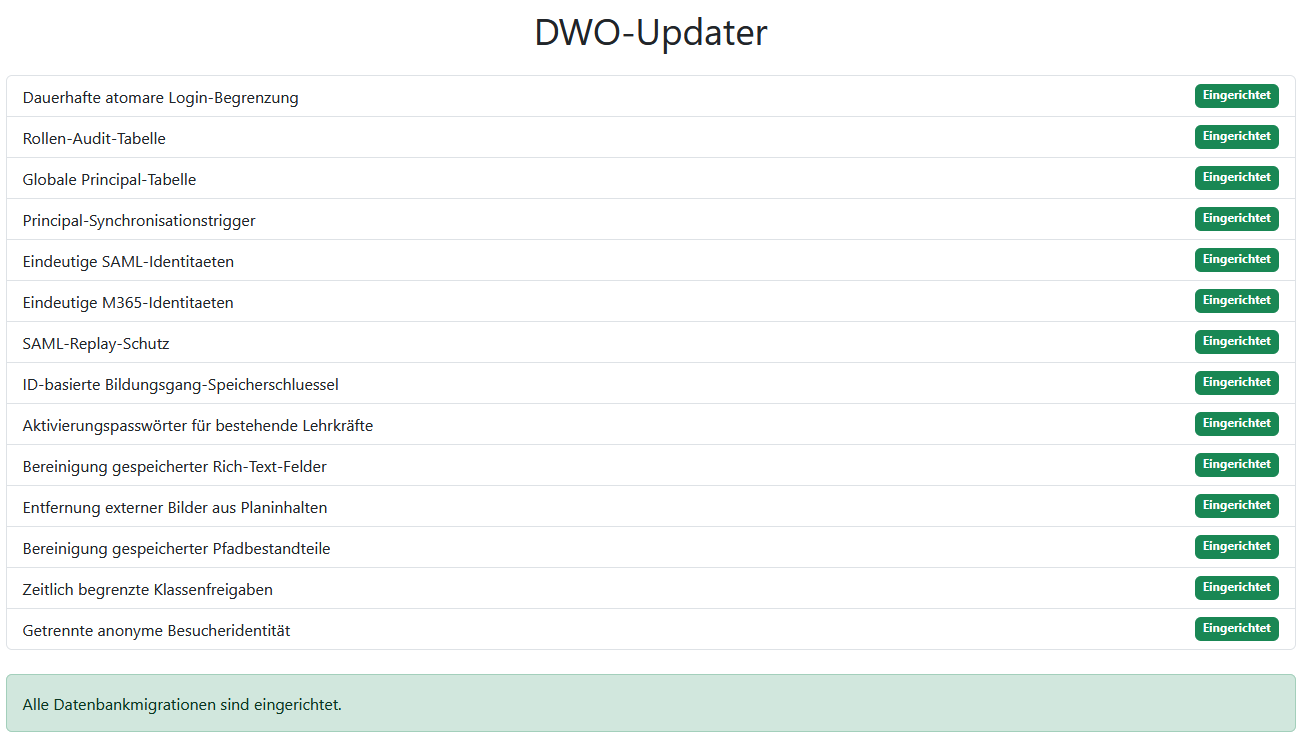
Die Seite „DWO-Updater“ zeigt die Migrationen mit dem Zustand „Ausstehend“ oder „Eingerichtet“ an.
Der Updater richtet unter anderem zusätzliche Sicherheits- und Datenbankstrukturen ein. Außerdem können vorhandene Inhalte bereinigt werden. Dies betrifft beispielsweise
- unerlaubtes HTML und ausführbare Attribute,
- externe, fehlende oder nicht freigegebene Bilder,
- unzulässige Zeichen in Kurzbezeichnungen und Pfadbestandteilen,
- Klassenfreigaben und
- lokale Passwörter beziehungsweise Aktivierungspasswörter bestehender Lehrkräfte.
Gehen Sie folgendermaßen vor:
1. Kontrollieren Sie nochmals, ob Datenbank-, Datei- und Konfigurationssicherung vorhanden sind.
2. Prüfen Sie, ob alle Uploads bereits in `writable/uploads/` liegen.
3. Lesen Sie die Hinweise auf der Updater-Seite vollständig.
4. Falls die Passwortmigration aussteht, bestätigen Sie das Kontrollkästchen „Ich habe verstanden, dass bestehende Lehrkraftpasswörter dadurch ungültig werden.“
5. Klicken Sie auf „Alle ausstehenden Migrationen ausführen“.
6. Warten Sie das Ergebnis ab.
7. Sichern Sie ein angebotenes PDF mit Aktivierungspasswörtern sofort.
8. Rufen Sie den DWO-Updater erneut auf und prüfen Sie, ob alle Einträge „Eingerichtet“ anzeigen.
Aktivierungspasswörter sicher verteilen
Wenn die Passwortmigration ausgeführt wurde, sind die bisher in DWO gespeicherten lokalen Passwörter der Lehrkräfte nicht mehr gültig. Das erzeugte PDF enthält die neuen Aktivierungspasswörter.
- Sichern Sie das PDF vor dem Abmelden.
- Prüfen Sie, ob Ihr eigenes Administrationskonto enthalten ist.
- Geben Sie jeder Person ausschließlich ihr eigenes Aktivierungspasswort über einen geschützten Weg.
- Verteilen Sie niemals das gesamte PDF an das Kollegium.
- Bei der nächsten lokalen Anmeldung führt DWO die Person zur erneuten Registrierung und zur Vergabe eines eigenen Passworts.
Das PDF wird nicht dauerhaft auf dem Server bereitgestellt. Geht es verloren, können die bisherigen Passwörter nicht erneut im Klartext angezeigt werden. Ein erneuter Updater-Lauf kann neue Aktivierungspasswörter erzeugen; eine ältere Liste ist danach nicht mehr maßgeblich.
Bei LDAP oder Microsoft 365 werden die Passwörter des externen Identitätsdienstes nicht geändert. Prüfen Sie trotzdem sowohl die externe Anmeldung als auch einen lokalen Administrationszugang.
Schritt 10: Upgrade kontrollieren und DWO freigeben
Testen Sie vor der Freigabe mindestens folgende Punkte:
- Anmelden und Abmelden mit einem Administrationskonto
- Anmeldung beziehungsweise erneute Registrierung eines normalen Lehrkraftkontos
- bei Verwendung zusätzlich LDAPS-, Microsoft-365-Anmeldung
- Abteilungen, Lehrkräfte, Rollen und Bildungsgänge
- vorhandene Raster und Pläne
- Öffnen, Bearbeiten, Speichern und erneutes Öffnen eines Testrasters
- vorhandene Uploads, neue Uploads und Downloads
- Bilder in mehreren bestehenden Lernsituationen
- PDF-Druck, Sammeldruck und Report
- Klassenfreigaben und Anmeldung mit einem Klassenkonto
- Berechtigungen eines gewöhnlichen Lehrkraftkontos
- neue Datenbanksicherung
Rufen Sie außerdem die administrative Statusseite über das Menü auf.
Kontrollieren Sie dort insbesondere
- HTTPS,
- das Zielverzeichnis der Domain,
- die Dateisystemrechte,
- die Entfernung von “public/install/” und
- die Hinweise zur Laufumgebung.
Die Dateien und Ordner “.env”, “app/”, “vendor/” und “writable/” dürfen nicht direkt über das Internet abrufbar sein.
Erst wenn
- das Installer-Update erfolgreich abgeschlossen wurde,
- alle Migrationen im DWO-Updater als „Eingerichtet“ angezeigt werden und
- die Funktionsprüfungen erfolgreich waren,
darf die Wartungssperre aufgehoben werden.
Informieren Sie das Kollegium anschließend über die Freigabe und gegebenenfalls über die erneute Registrierung.
Hinweise bei Problemen
Problem | Vorgehen |
|---|---|
| Installer trotz `INSTALLER_ENABLED` gesperrt | Diese Datei hat in DWO 4.1.1 keine Wirkung. Verwenden Sie im neuen Installationsordner zunächst die vorgegebene “.env”-Datei. Wenn Sie den Installationsvorgang erneut beginnen wollen, kopieren Sie die env-Datei aus public/install/config und benennen die Datei nach “.env” (mit Punkt am Anfang) um. |
| Keine Tabellen mit dem angegebenen Präfix | Prüfen Sie die ausgewählte Datenbank und den bisherigen Eintrag `gpraefix`. Verwenden Sie für das Upgrade keinen neuen Präfix. |
| Falsche Datenbankversion | Der Installer erwartet 4.0 oder 4.1. Bei bereits angezeigter Version 4.1.1 muss ein vorheriger Teilfehler ausgeschlossen werden. Setzen Sie die Version nicht manuell zurück. |
| Datenbank-Update abgebrochen | Lassen Sie den Benutzerzugriff gesperrt. Prüfen Sie Protokolle und Datenbankrechte. Stellen Sie gegebenenfalls den vollständigen Ausgangsbestand wieder her. |
| Normale Benutzer können sich nicht anmelden | Prüfen Sie ausstehende Migrationen im DWO-Updater sowie eine erforderliche erneute Registrierung. |
| Migration oder Triggeranlage fehlgeschlagen | Prüfen Sie Datenbankrechte und Protokolle. Führen Sie nach der Fehlerbehebung nur die noch ausstehenden Schritte im DWO-Updater aus. Wiederholen Sie nicht den Aufruf des Installers. |
| Bilder oder Downloads fehlen | Prüfen Sie “writable/uploads/”, die Verzeichnisstruktur, Dateirechte und die Ergebnisse der Inhaltsbereinigung. |
| Externe Anmeldung funktioniert nicht | Prüfen Sie Verfahren, Zertifikate, Schlüssel, Benutzerzuordnung und Callback-Adressen. Schalten Sie keine Sicherheitsprüfung zur Fehlerbehebung ab. |
| HTTP 503 oder Weiterleitungsschleife | Prüfen Sie DocumentRoot, `app.baseURL`, HTTPS und gegebenenfalls die Reverse-Proxy-Konfiguration. |
Wenn Sie den DWO lokal auf einem separaten Rechner ohne https-Verbindung installieren, müssen folgende Einstellungen in der .env-Datei geändert werden:
CI_ENVIRONMENT = development
app.forceGlobalSecureRequests = false
cookie.secure = false
cookie.httponly = true
securityheaders.hstsEnabled = false
Mit diesen Einstellungen darf der DWO nie produktiv betrieben werden.